Pendahuluan
Mengalami kinerja lambat pada laptop HP Anda karena ruang penyimpanan yang terbatas bisa membuat frustrasi. Saat file, aplikasi, dan media menumpuk, mereka dapat dengan cepat menghabiskan ruang disk yang berharga, mempengaruhi efisiensi laptop Anda. Untungnya, ada beberapa strategi untuk mendapatkan kembali ruang ini, memastikan laptop Anda berjalan dengan lancar. Panduan komprehensif ini akan memandu Anda melalui langkah-langkah praktis dan alat untuk mengelola penyimpanan laptop HP Anda dengan ahli.
Menilai Penyimpanan Anda Saat Ini
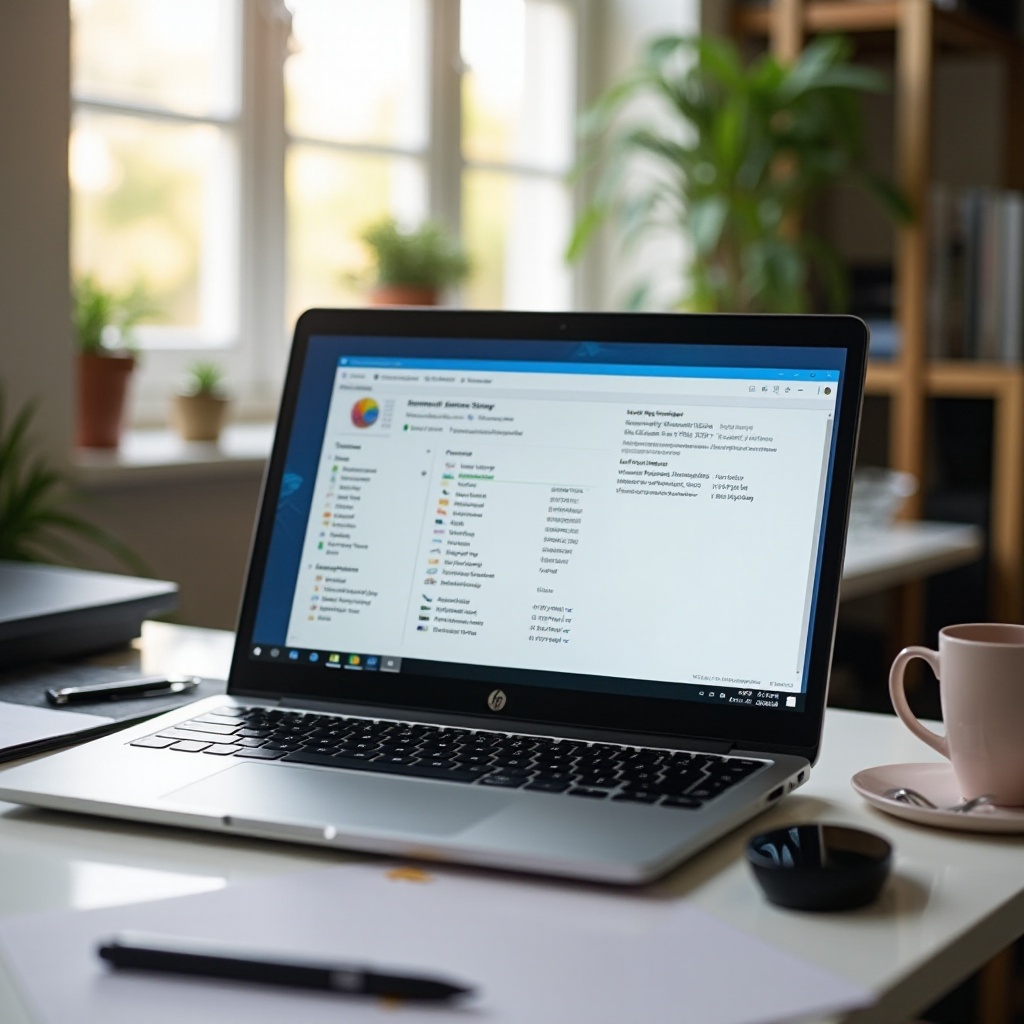
Untuk mulai mendapatkan kembali ruang, pertama-tama Anda harus memahami situasi penyimpanan saat ini. Mengevaluasi penggunaan penyimpanan laptop Anda memungkinkan Anda mengidentifikasi file dan aplikasi yang harus diprioritaskan untuk dihapus. Akses informasi ini dengan menavigasi ke pengaturan “Penyimpanan” laptop Anda:
- Pergi ke “Pengaturan.”
- Pilih “Sistem.”
- Pilih “Penyimpanan.”
Di sini, Anda dapat melihat penyimpanan yang dikategorikan berdasarkan aplikasi, dokumen, gambar, dan jenis file lainnya, membantu Anda mengidentifikasi area yang mengonsumsi ruang paling banyak. Pemantauan penggunaan penyimpanan secara teratur membantu mencegah kekurangan mendadak, memastikan operasi yang efisien.
Menggunakan Alat Bawaan Windows
Microsoft Windows dilengkapi dengan alat bawaan yang menyederhanakan proses pembersihan sistem Anda dengan menghapus file yang tidak diperlukan secara efisien.
Pembersihan Disk
Alat Pembersihan Disk adalah cara sederhana untuk mengosongkan ruang dengan menghapus file yang aman untuk dihapus:
- Cari “Pembersihan Disk” di bilah pencarian menu mulai.
- Pilih drive yang ingin Anda bersihkan (biasanya “C:”).
- Ini memindai file yang dapat dihapus, termasuk file sementara, cache sistem, dan file program yang diunduh.
- Tinjau daftar dan konfirmasi penghapusan.
- Klik “OK” untuk menyelesaikan pembersihan.
Storage Sense
Untuk pemeliharaan berkelanjutan, Storage Sense mengotomatisasi tugas optimisasi ruang:
- Arahkan ke “Pengaturan” > “Sistem” > “Penyimpanan.”
- Aktifkan “Storage Sense” ke posisi “on”.
- Sesuaikan pengaturannya untuk menghapus file sementara atau konten recycle bin yang kedaluwarsa.
Dengan menggunakan Pembersihan Disk dan Storage Sense, Anda dapat mengurangi upaya manual yang diperlukan untuk mempertahankan lingkungan laptop yang bebas berantakan.
Teknik Manual Pembersihan Ruang
Tingkatkan upaya pembersihan ruang dengan mengidentifikasi teknik manual tertentu yang melengkapi alat bawaan.
Menghapus File Sementara
File sementara muncul dari sistem operasi dan aplikasi. Menghapus file-file ini secara manual dapat membuka ruang yang signifikan:
- Buka dialog “Run” dengan menekan “Windows + R.”
- Ketik ‘%temp%’ dan tekan “Enter.”
- Hapus semua file di folder file sementara.
- Kosongkan recycle bin untuk secara permanen menghapus file-file ini.
Menghapus Aplikasi yang Tidak Digunakan
Seiring waktu, aplikasi yang tidak digunakan dapat membebani penyimpanan sistem Anda. Anda harus secara berkala mengaudit dan menghapusnya:
- Arahkan ke “Control Panel” > “Programs” > “Uninstall a program.”
- Identifikasi program yang usang atau tidak diperlukan.
- Pilih program dan klik “Uninstall.”
Metode manual ini, ketika digunakan bersama dengan alat bawaan, memberikan manajemen ruang dan optimisasi sistem yang menyeluruh.
Mengelola Media dan Dokumen
Mengelola file besar seperti media dan dokumen penting untuk menjaga disk space tetap optimal.
Mengorganisir Foto dan Video
Foto dan video terkenal karena ukuran file yang besar. Manajemen sistematis dari file-file ini dapat mendapatkan kembali ruang yang signifikan:
- Pindahkan media lama secara teratur ke drive eksternal atau penyimpanan cloud.
- Gunakan aplikasi manajemen foto untuk menghapus duplikat.
- Kompres file video besar ketika ruang menjadi premium.
Memanfaatkan Solusi Penyimpanan Cloud
Penyimpanan cloud menawarkan metode hemat ruang untuk memindahkan dokumen tanpa kehilangan akses:
- Penggunaan layanan seperti Google Drive, Dropbox, atau OneDrive dapat menawarkan solusi penyimpanan gratis atau terjangkau.
- Unggah file secara teratur dan hapus salinan lokal.
- Mempertahankan aksesibilitas file sambil menghemat ruang disk yang penting.
Mengelola media secara efektif memastikan selalu ada ruang untuk kebutuhan penting di laptop Anda.
Mengeksplorasi Opsi Lanjutan
Pengguna yang mahir teknologi dapat mengeksplorasi opsi lanjutan untuk memaksimalkan efisiensi ruang di luar teknik pembersihan biasa.
Partisi Disk
Mempartisi disk Anda dapat mengarah pada penggunaan ruang yang lebih terorganisir dan efisien:
- Akses alat manajemen disk untuk membagi hard drive menjadi bagian yang berbeda.
- Tentukan partisi tertentu untuk file sistem, aplikasi, dan penyimpanan data, meningkatkan organisasi.
Perangkat Lunak Pembersih Pihak Ketiga
Kebutuhan pembersihan lanjutan dapat dipenuhi melalui perangkat lunak pihak ketiga yang terpercaya:
- Aplikasi seperti CCleaner menawarkan kemampuan pembersihan yang lebih dalam dibandingkan dengan alat bawaan.
- Pastikan Anda menggunakan penyedia terpercaya untuk mengurangi risiko kehilangan data atau malware.
Menerapkan strategi pembersihan lanjutan dikombinasikan dengan metode yang lebih sederhana memaksimalkan potensi penyimpanan dan memastikan kinerja yang optimal.
Kesimpulan
Mempertahankan penyimpanan yang cukup pada laptop HP Anda sangat penting untuk efisiensi dan operasi yang mulus. Dengan memahami penggunaan Anda saat ini dan menggunakan strategi baik bawaan maupun manual, Anda dapat secara efektif mengelola ruang disk. Penilaian rutin terhadap praktik penyimpanan akan menjaga kinerja laptop Anda tetap kuat, menciptakan pengalaman komputasi yang lebih menyenangkan.
Pertanyaan Umum
Apa metode tercepat untuk mengosongkan ruang pada laptop HP?
Metode tercepat termasuk menggunakan Pembersihan Disk dan mengaktifkan Storage Sense untuk mengotomatiskan penghapusan file.
Seberapa sering saya harus membersihkan penyimpanan laptop saya?
Lakukan tinjauan penyimpanan setiap bulan untuk mencegah penumpukan file yang tidak perlu dan mempertahankan kinerja laptop yang optimal.
Apakah ada risiko saat menggunakan perangkat lunak pembersih pihak ketiga?
Ada risiko potensial, seperti menghapus file yang diperlukan atau mengunduh malware. Gunakan penyedia perangkat lunak yang terpercaya dan dapat diandalkan untuk meminimalkan risiko ini.